Aller au contenu
BUT3 MMIIUT de Troyes

BLENDER | Mug

Création de son mug sur Blender

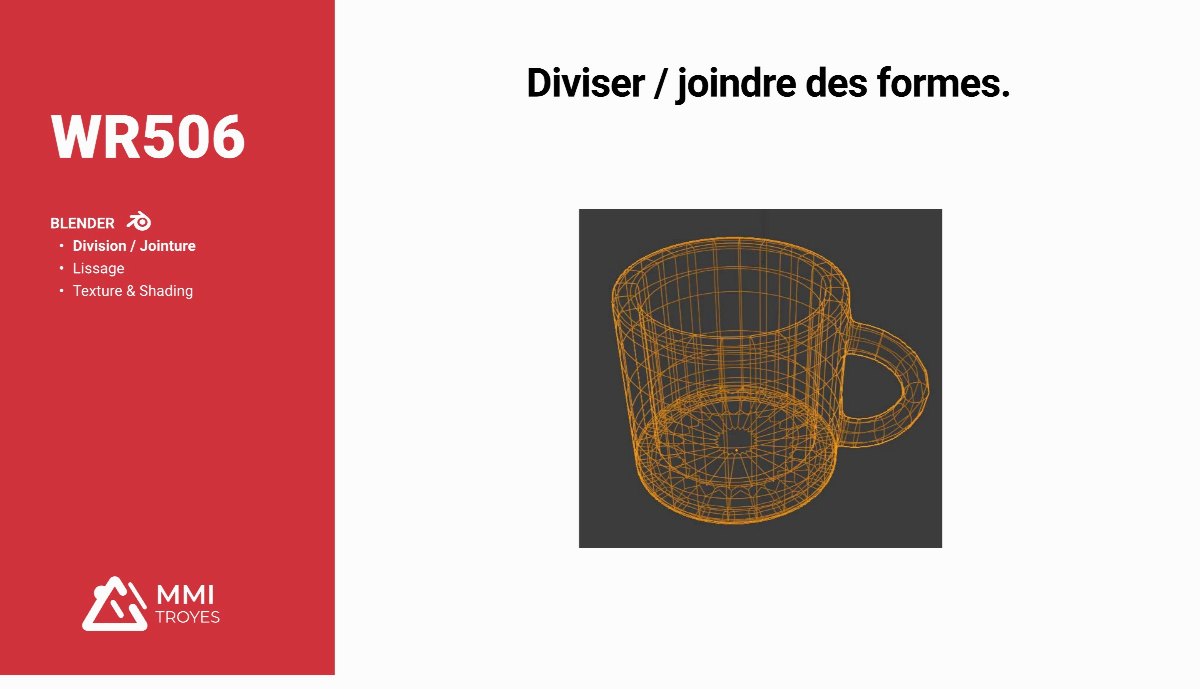
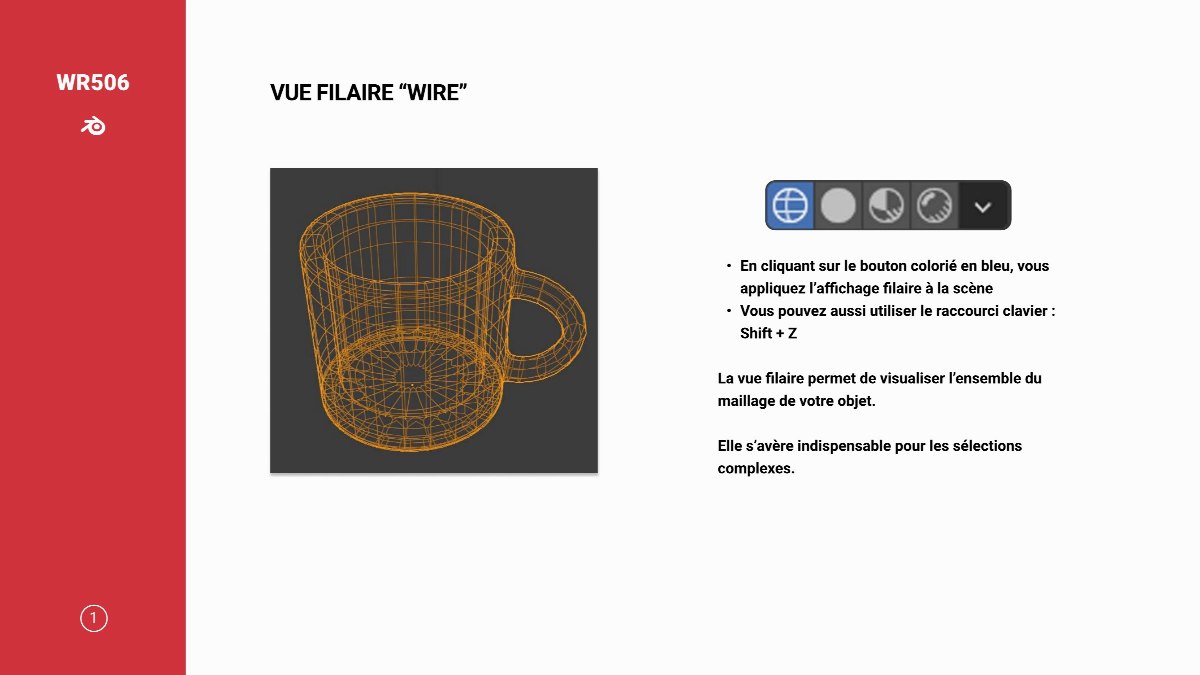
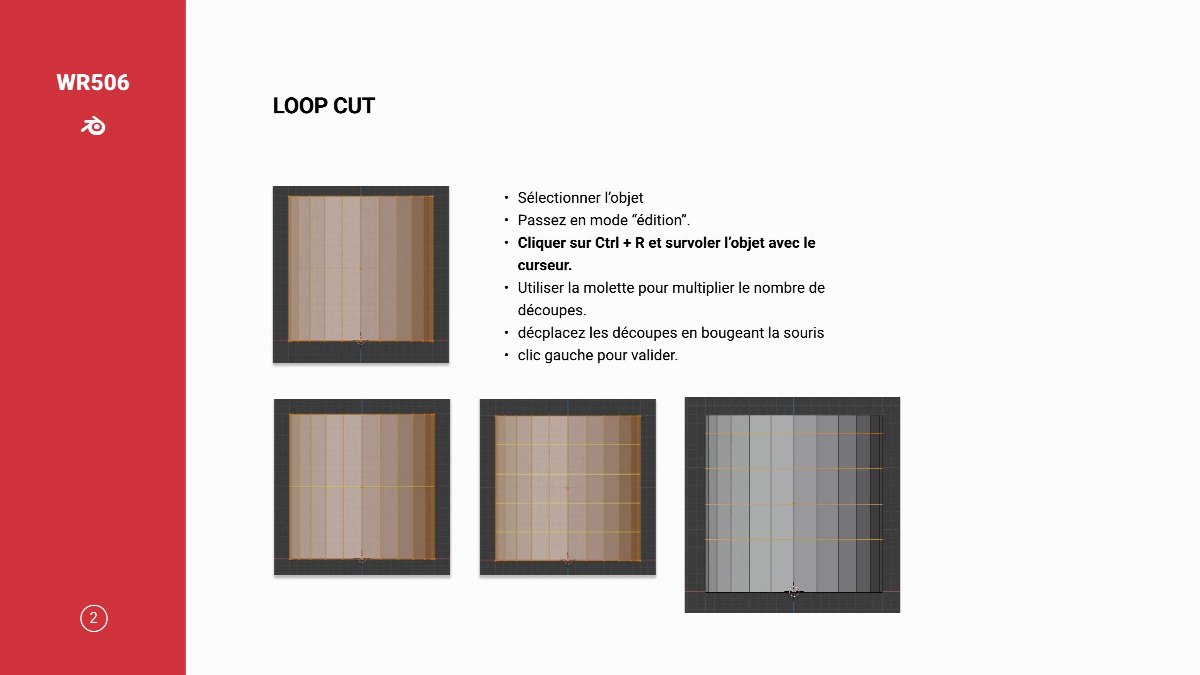
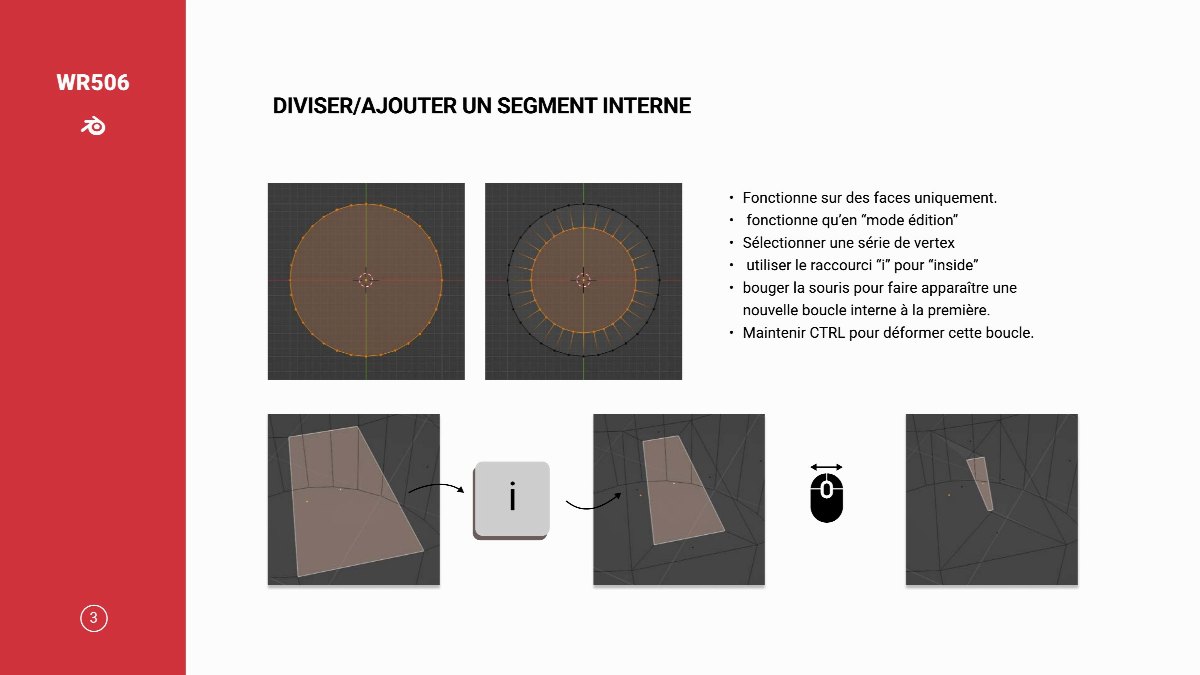
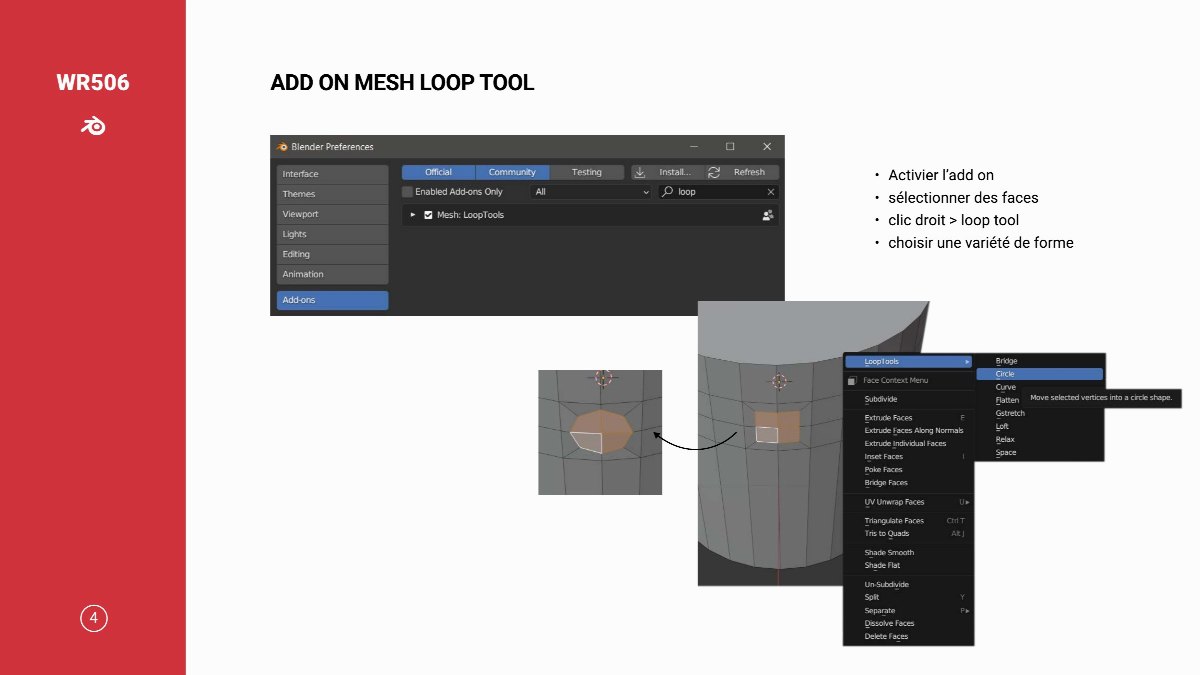
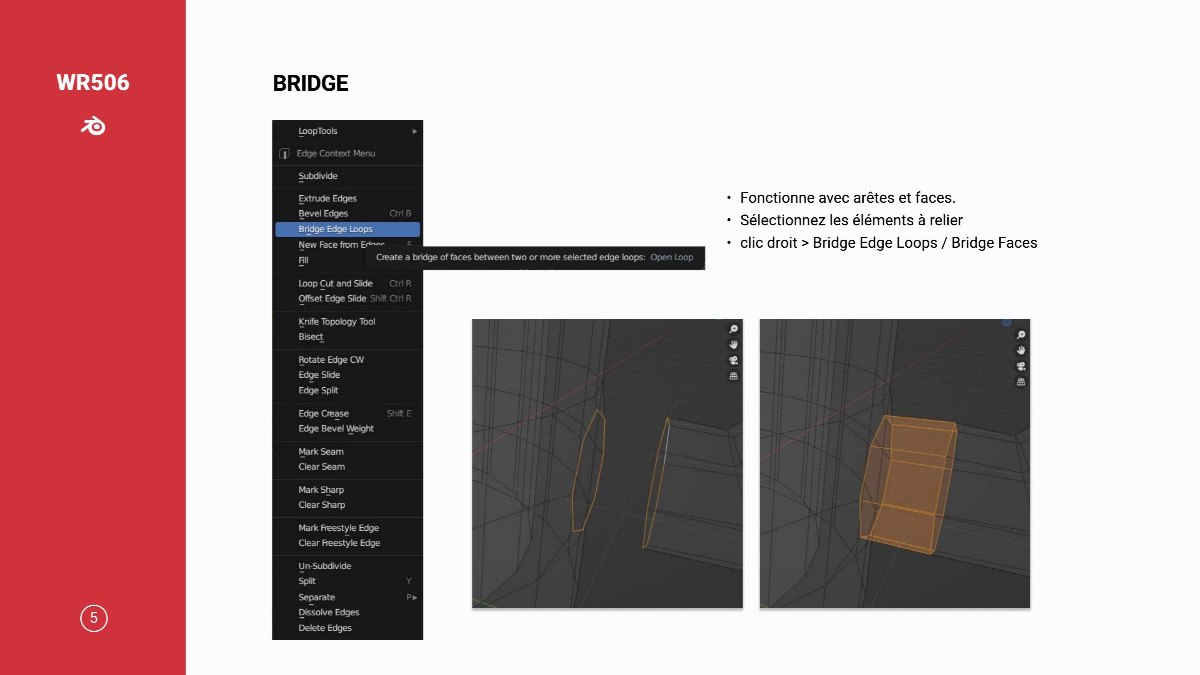
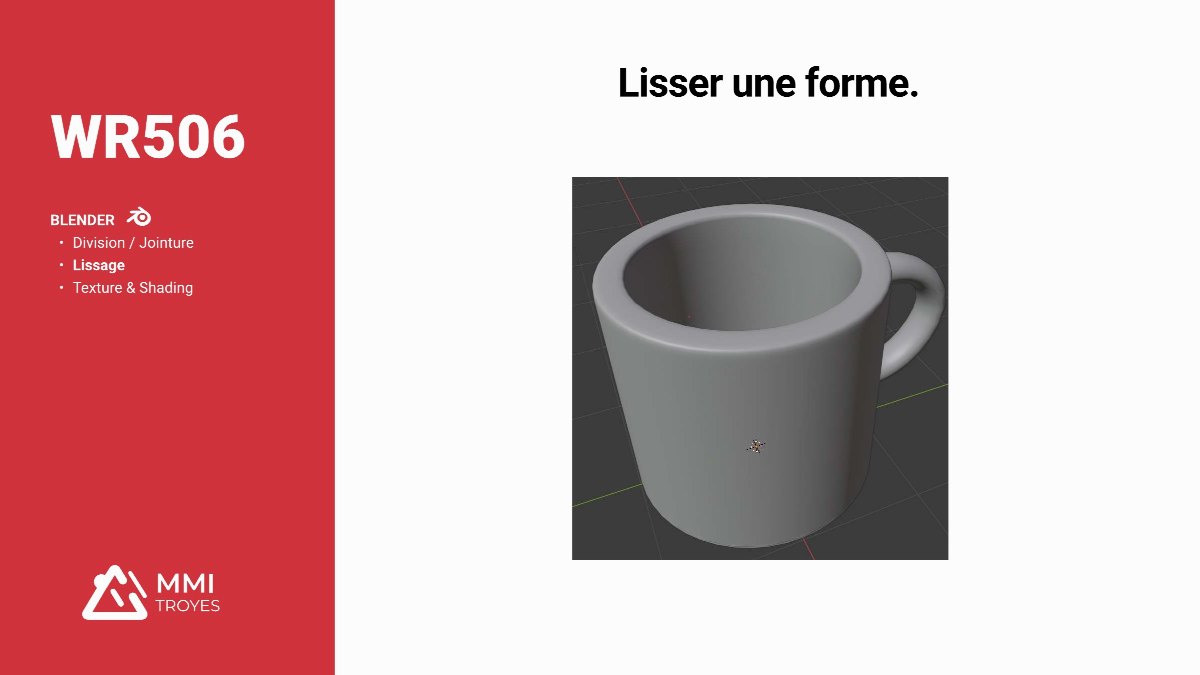
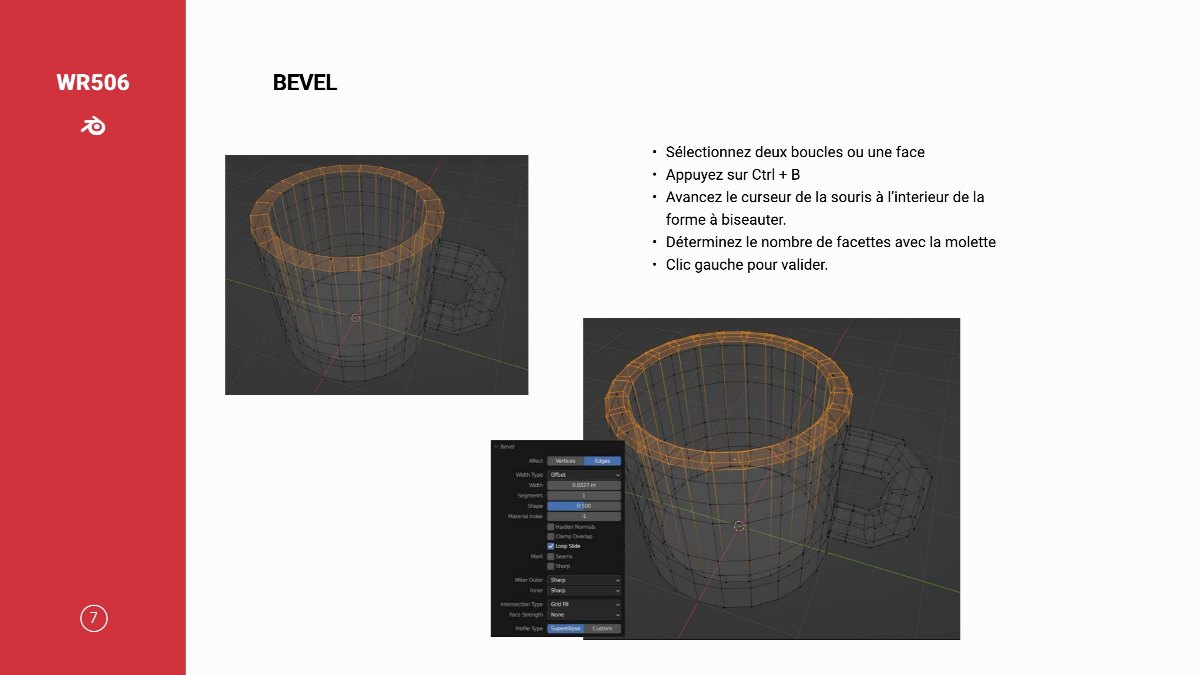
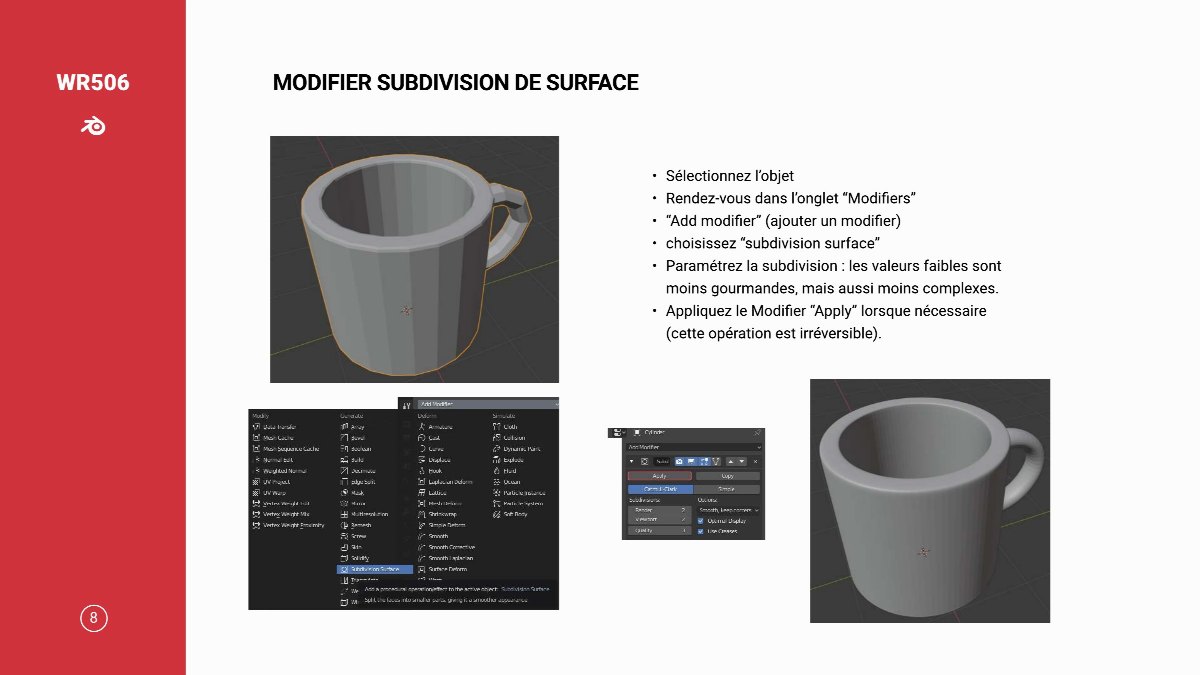
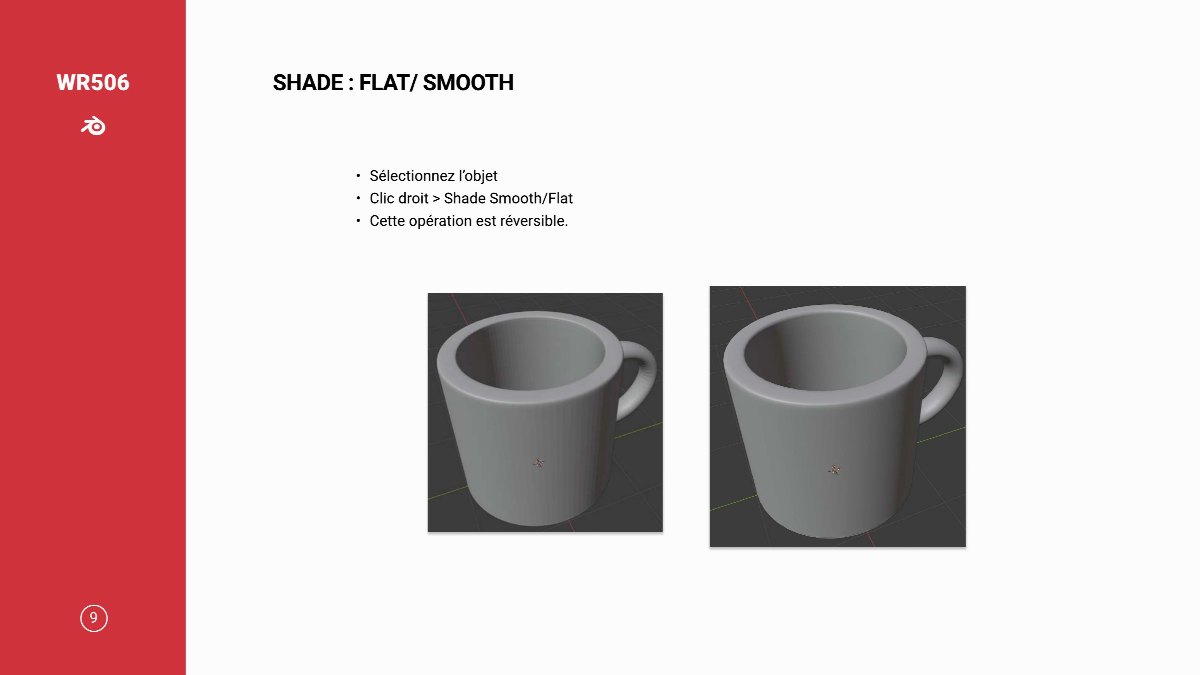
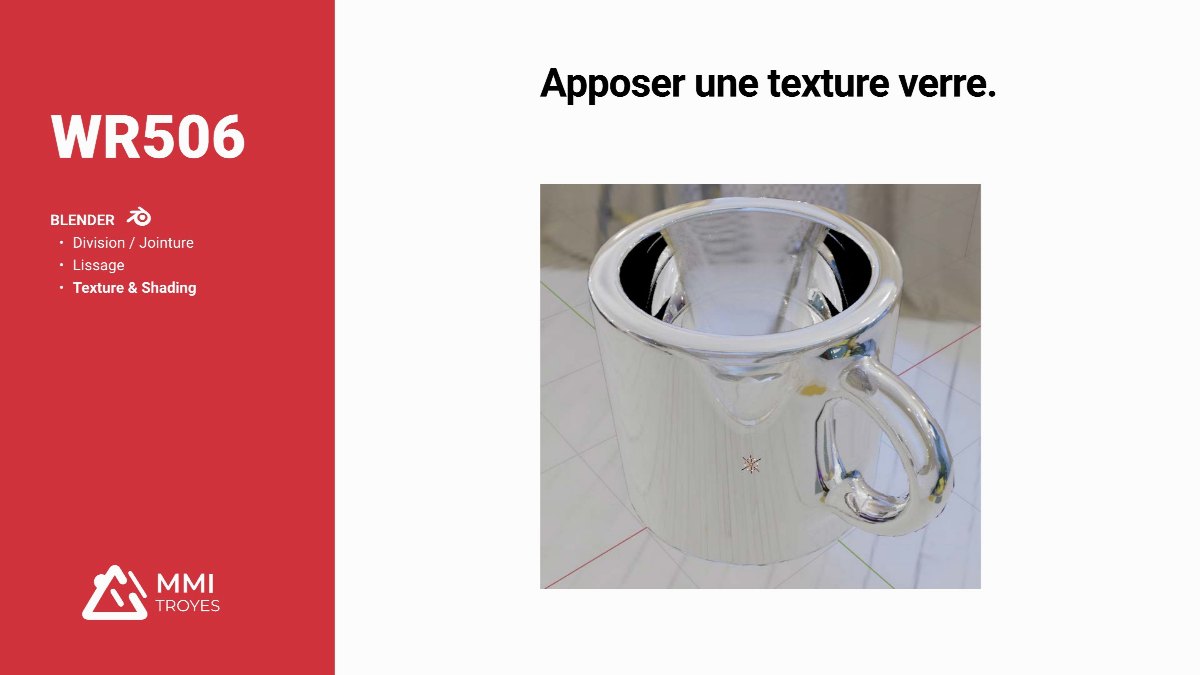
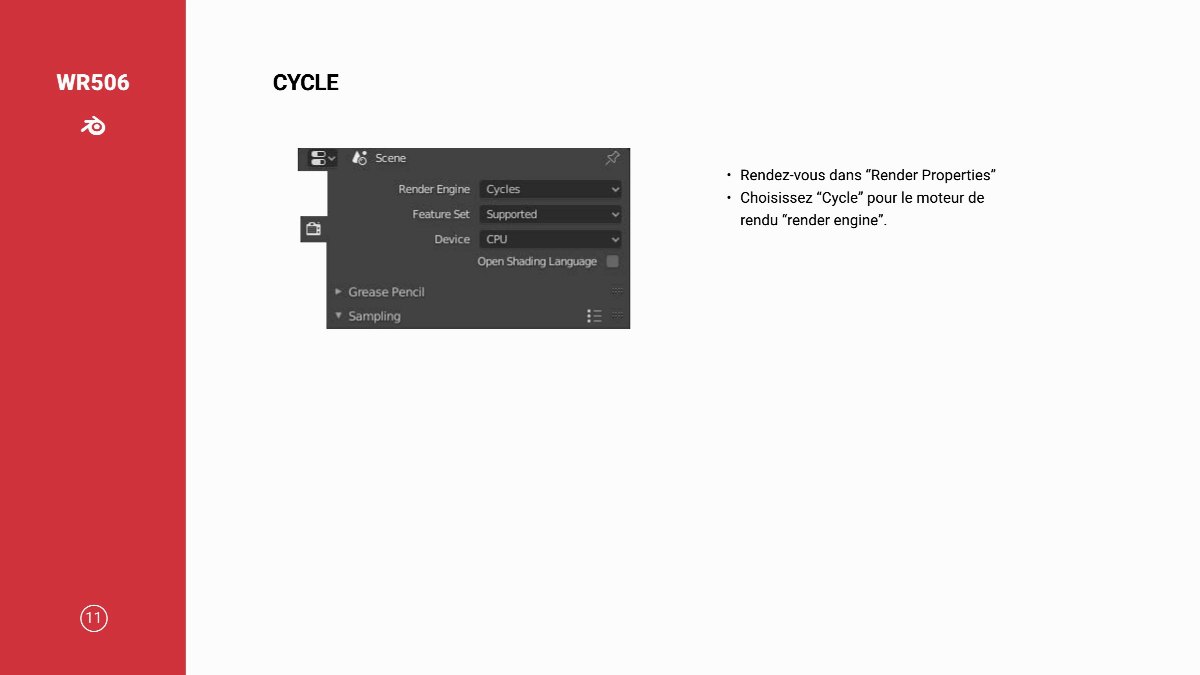
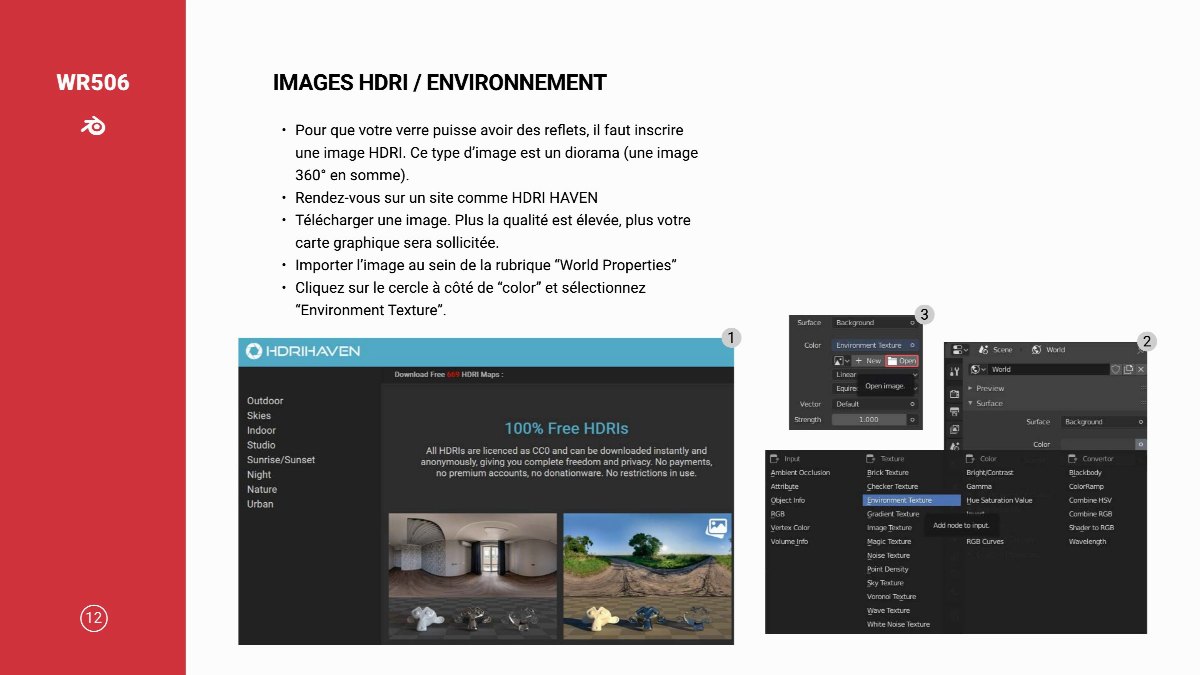
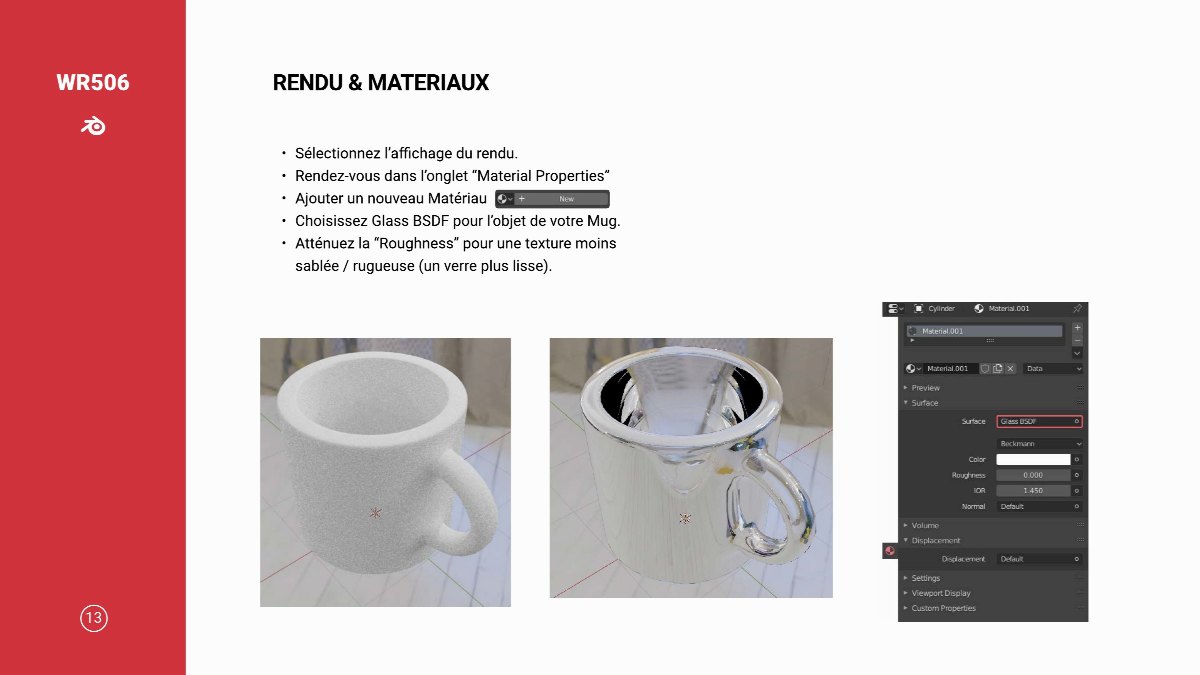
Diapositive 1 — WR506 BLENDER Division / Jointur Lissag Texture & Shading Diviser / joindre des formes.Diapositive 2 — WR506 VUE FILAIRE “WIRE” En cliquant sur le bouton colorié en bleu, vous appliquez l’affichage filaire à la scèn Vous pouvez aussi utiliser le raccourci clavier : Shift + Z La vue filaire permet de visualiser l’ensemble du maillage de votre objet. Elle s’avère indispensable pour les sélections complDiapositive 3 — WR506 LOOP CUT Sélectionner l’obje Passez en mode “édition” Cliquer sur Ctrl + R et survoler l’objet avec le curseur Utiliser la molette pour multiplier le nombre de découpes décplacez les découpes en bougeant la souri clic gauche pour valider. 2Diapositive 4 — WR506 DIVISER/AJOUTER UN SEGMENT INTERNE Fonctionne sur des faces uniquement fonctionne qu’en “mode édition Sélectionner une série de verte utiliser le raccourci “i” pour “inside bouger la souris pour faire apparaître une nouvelle boucle interne à la première Maintenir CTRL pour déformer cette bouclDiapositive 5 — WR506 ADD ON MESH LOOP TOOL Activier l’add o sélectionner des face clic droit > loop too choisir une variété de forme 4Diapositive 6 — WR506 BRIDGE Fonctionne avec arêtes et faces Sélectionnez les éléments à relie clic droit > Bridge Edge Loops / Bridge Faces 5Diapositive 7 — WR506 BLENDER Division / Jointur Lissag Texture & Shading Lisser une forme.Diapositive 8 — WR506 BEVEL Sélectionnez deux boucles ou une fac Appuyez sur Ctrl + Avancez le curseur de la souris à l’interieur de la forme à biseauter. Déterminez le nombre de facettes avec la molett Clic gauche pour valider. 7Diapositive 9 — WR506 MODIFIER SUBDIVISION DE SURFACE Sélectionnez l’obje Rendez-vous dans l’onglet “Modifiers “Add modifier” (ajouter un modifier choisissez “subdivision surface Paramétrez la subdivision : les valeurs faibles sont moins gourmandes, mais aussi moins complexes Appliquez le Modifier “Apply” lorsque nDiapositive 10 — WR506 SHADE : FLAT/ SMOOTH Sélectionnez l’obje Clic droit > Shade Smooth/Fla Cette opération est réversible. 9Diapositive 11 — WR506 BLENDER Division / Jointur Lissag Texture & Shading Apposer une texture verre.Diapositive 12 — WR506 CYCLE Rendez-vous dans “Render Properties Choisissez “Cycle” pour le moteur de rendu “render engine”. 11Diapositive 13 — WR506 IMAGES HDRI / ENVIRONNEMENT Pour que votre verre puisse avoir des reflets, il faut inscrire une image HDRI. Ce type d’image est un diorama (une image 360° en somme) Rendez-vous sur un site comme HDRI HAVE Télécharger une image. Plus la qualité est élevée, plus votre carte graphique sera sollicDiapositive 14 — WR506 RENDU & MATERIAUX Sélectionnez l’affichage du rendu Rendez-vous dans l’onglet “Material Properties Ajouter un nouveau Matéria Choisissez Glass BSDF pour l’objet de votre Mug Atténuez la “Roughness” pour une texture moins sablée / rugueuse (un verre plus lisse). 13
1 / 14
PDF · 1,7 Mo